
- BİLMENİZ GEREKEN TEMEL BİLGİLER -
Adobe Creative Cloud Üyeliğimi Nasıl Yüklerim?
Creative Cloud üyeliğinizi ilk defa satın aldıysanız,
Öncelikle satın alma sırasında belirtmiş olduğunuz yetkili mail adresi ile bir Adobe hesabı açarak üyeliğinizi aktif hale getirmeniz gerekir.
Bunun için Adobe' den doğrudan size gelen davet mailindeki bağlantıyı kullanarak Adobe sitesine giriş yapın. Adobe hesabınız için bir parola belirleyin ve adminconsole.adobe.com adresine ulaşın. Ekrandaki talimatları izleyin.
Eğer birden fazla üyelik almışsanız, üyeliği kullanacak her bir kullanıcı için kullanıcı eklemeniz ve lisans atamanız gerekir.
Güvenlik nedeniyle kullanıcıları atarken firmanıza ait ve kullanıcı adı gibi belirleyici bilgiler içeren mail adresleri kullanın. (örn: ad.soyad@kurumunuz.com)
Herhangi bir sorunla karşılaşırsanız, doğrudan bizlerden destek alabilirsiniz.
Telefon Desteği: 0312 2293714
E-posta: teknik@bireysel.com.tr

AKINSOFT,
İşletmelerin dijital süreçlerini kolaylaştırmak için ticari yazılımlar geliştiren Türkiye merkezli bir teknoloji firmasıdır. Muhasebe, ön muhasebe, ERP, e-ticaret ve otomasyon çözümleriyle farklı sektörlerdeki işletmelere yazılım altyapısı sunar.
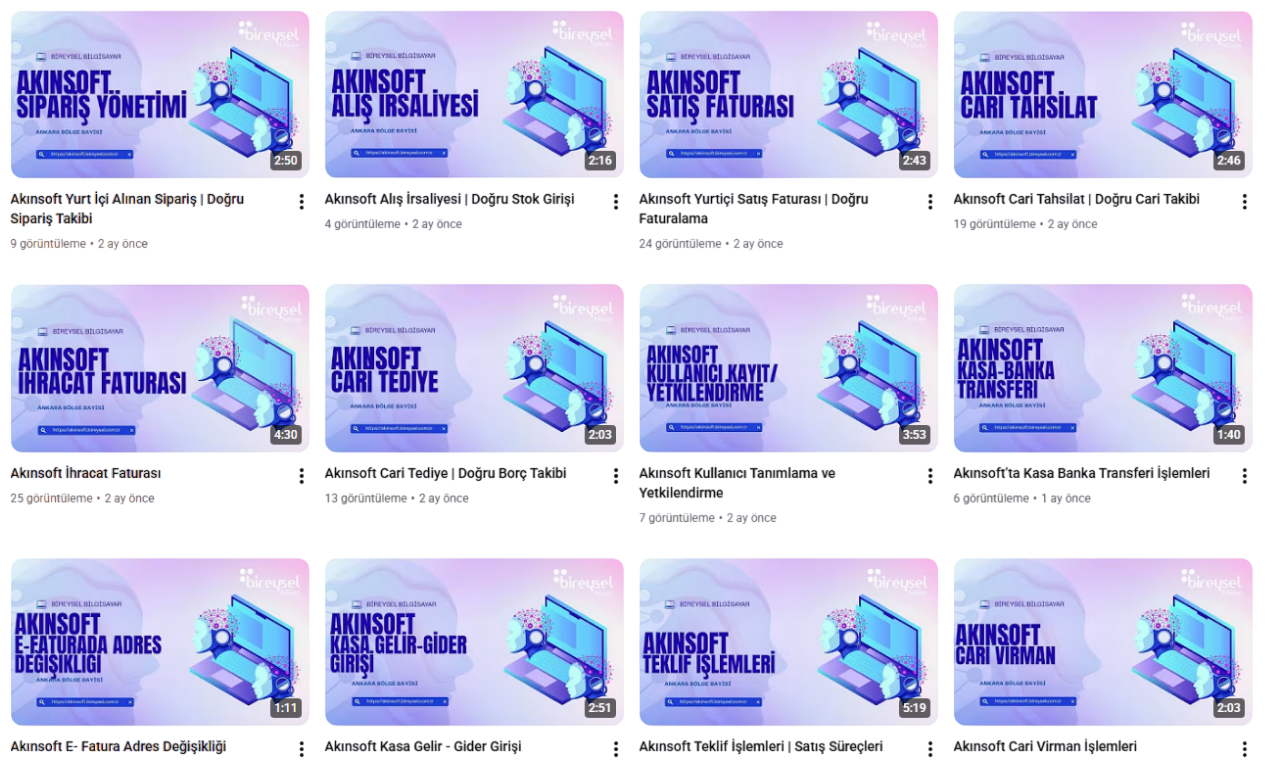
1. Akınsoft Cari Kart Açma Nasıl Yapılır?
Bu rehberde AKINSOFT programında cari kart oluşturma işleminin nasıl yapılacağını adım adım anlatıyoruz. Cari kartlar, müşteri ve tedarikçi bilgilerini düzenli şekilde takip edebilmek için kullanılan önemli kayıtlardır.
- Cari Kartlar Menüsüne Girin
Program ana menüsünden Finans yönetimi bölümüne girin ve ardından tanımlar seçeneğini açın. Cari tanımları seçin.
- Yeni Cari Kart Oluşturun
Açılan ekranda Yeni veya Ekle butonuna tıklayarak yeni cari kart oluşturma ekranını açın.
- Cari Bilgilerini Girin
Açılan formda aşağıdaki bilgileri doldurun:
. Cari Kodu
. Ticari Ünvanı (Müşteri/Firma Adı)
. Telefon ve adres bilgileri
. Vergi dairesi ve vergi numarası
. E-posta ve diğer iletişim bilgileri
- Kaydetme İşlemi
Gerekli bilgileri girdikten sonra Kaydet butonuna basarak cari kartı oluşturabilirsiniz.
Video Anlatım
Bu işlemin tüm adımlarını detaylı şekilde görmek için aşağıdaki videoyu izleyebilirsiniz.
🎥Video: https://www.youtube.com/watch?v=OS60uM03FrE&t=23s
2. Akınsoft Wolvox Ülke Tanımları Nasıl Yapılır?
Bu rehberde AKINSOFT programında Ülke tanımlama işleminin nasıl yapılacağını adım adım anlatıyoruz. Ülke tanımları, cari kartlarda ve adres bilgilerinde kullanılmak üzere sistemde kayıtlı ülke listesinin oluşturulmasını sağlar.
- Yetkili Menüsüne Girin
Program yetkili menüsünden Ülke Tanımlar bölümüne giriş yapın.
- Yeni Ülke Ekleyin
Açılan ekranda yeni kayıt bilgilerini girin.
. Ülke Kodu
. Ülke Adı
Bilgileri doğru şekilde girdikten sonra kaydedebilirsiniz.
Video Anlatım
Ülke Tanımlama işleminin adım adım nasıl yapıldığını görmek için aşağıdaki videoyu izleyebilirsiniz.
🎥Video: https://www.youtube.com/watch?v=7Vq18I0Vu4k
💡NOT: Ülke tanımları özellikle yurtdışı müşterilerle çalışan firmalar için adres ve raporlama işlemlerinin daha düzenli yapılmasını sağlar.
3. Akınosft Wolvox ERP Programında Stok Tanımları Nasıl Yapılır?
Bu rehberde AKINSOFT programında stok tanımlama işleminin nasıl yapılacağı adım adım anlatılmaktadır. Stok tanımları, işletmenizde bulunan ürün veya hizmetlerin sistemde kayıt altına alınmasını sağlar ve stok takibinin düzenli yapılmasına yardımcı olur.
- Stok Kartları Menüsüne Girin
Program ana menüsünden Stok Yönetimi bölümüne girin ve ardından Tanımlar ekranını açın. Stok tanımlarını gelin.
- Yeni Stok Kartı Oluşturun
Açılan ekranda Yeni veya Ekle butonuna tıklayarak yeni stok kartı oluşturma ekranını açın.
- Stok Bilgilerini Girin
Yeni stok kartı oluştururken aşağıdaki temel bilgileri girmeniz gerekir:
- Ek Bilgileri Düzenleyin
Gerekli durumlarda stok ile ilgili ek açıklamalar, grup bilgileri veya kategori bilgileri de ekleyebilirsiniz.
- Kaydetme İşlemi
Tüm bilgileri girdikten sonra Kaydet butonuna basarak stok kartını oluşturabilirsiniz.
Video Anlatım
Stok tanımlama işleminin adım adım nasıl yapıldığını görmek için aşağıdaki videoyu izleyebilirsiniz.
🎥Video: https://www.youtube.com/watch?v=A19fXzWVlRs
💡NOT: Stok kartlarını doğru ve düzenli şekilde tanımlamak, satış işlemleri ve stok raporlarının daha sağlıklı alınmasını sağlar.
4. Akınsoft Wolvox İhracat Faturası Nasıl Oluşturulur?
Bu rehberde Akınsoft programında ihracat faturası oluşturma işleminin nasıl yapılacağı adım adım anlatılmaktadır. İhracat faturası, yurt dışındaki müşterilere yapılan satış işlemlerinin kayıt altına alınmasını sağlar.
- Satış Faturaları Menüsüne Girin
Program ana menüsünden satış yönetimi bölümüne girin ve ardından işlemler,faturalar ekranını açın. Yurtdışı satış faturasını seçin.
- Yeni Fatura Oluşturun
Açılan ekranda yeni veya ekle butonuna tıklayarak yeni fatura oluşturma ekranını açın.
- Cari Seçimi Yapın
Fatura kesilecek yurt dışı müşteri cari kartını seçin seçin. Cari kartta ülke ve adres bilgilerinin doğru şekilde tanımlanmış olması gerekir.
- Fatura Türünü Belirleyin
Fatura türü bölümünden İhracat Faturası seçeneğini seçin.
- Ürün ve Hizmet Bilgilerini Ekleyin
Faturaya eklenecek ürün veya hizmetleri seçerek aşağıdaki bilgileri girin:
- Faturayı Kaydedin
Tüm bilgileri kontrol ettikten sonra kaydet butonuna basarak ihracat faturasını oluşturabilirsiniz.
Video Anlatım
İhracat faturası oluşturma işleminin adım adım nasıl yapıldığını görmek için aşağıdaki videoyu izleyebilirsiniz.
🎥Video: https://www.youtube.com/watch?v=SxQRMEglABs
💡NOT:İhracat faturalarında genellikle KDV uygulanmaz ve işlem döviz üzerinden yapılabilir. Bu nedenle cari kart ve döviz ayarlarının doğru şekilde yapılması önemlidir.
5. Akınsoft ERP Programında Cari Tediye İşlemleri Nasıl Yapılır?
Bu rehberde Akınsoft programında cari tediye (ödeme) işleminin nasıl yapılacağını adım adım anlatıyoruz. Cari tediye, firmaların tedarikçilerine veya diğer cari hesaplara yaptığı ödeme kayıtlarının tutulmasını sağlar.
- Finans Yönetimi Menüsüne Girin
Program ana menüsünden Finans yönetimi menüsünden işlemler bölümüne girin ve ardından tediye içerisinden cari tediye ekranını açın.
- Cari Hesabı Seçin
Ödeme yapılacak cari hesabı listeden seçin. Cari hesap, tediye yapılacak kişi veya firma olmalıdır.
- Ödeme Bilgilerini Girin
Yeni ödeme kaydı ekranında aşağıdaki bilgileri doldurun:
- Ödemeyi Kaydedin
Bilgileri kontrol ettikten sonra kaydet butonuna basarak cari tediye işlemini tamamlayabilirsiniz.
Video Anlatım
Cari tediye işleminin adım adım nasıl yapılacağını görmek için aşağıdaki videoyu izleyebilirsiniz.
🎥Video: https://www.youtube.com/watch?v=5G0aA9BrqAc
💡NOT: Cari tediye işlemleri düzenli yapılırsa, firma nakit akışı ve borç-alacak takibi çok daha sağlıklı olur.
6. Akınsoft Kullanıcı Kayıt Ve Yetkilendirme İşlemleri Nasıl Yapılır?
Bu rehberde Akınsoft programında kullanıcı kaydı ve yetkilendirme işlemlerinin nasıl yapılacağını adım adım anlatıyoruz. Bu işlem, programa giriş yapacak kullanıcıların tanımlanması ve hangi modüllere erişebileceğinin belirlenmesi için gereklidir.
- Sistem/Kullanıcı İşlemleri Menüsüne Girin
Program kontrol panelin menüsünden Kullanıcı işlemleri bölümüne giriş yapın.
- Yeni Kullanıcı Oluşturun
Açılan ekranda yeni kullanıcı ekle butonuna tıklayarak kullanıcı tanımlama ekranını açın.
- Kullanıcı Bilgilerini Girin
Yeni kullanıcı ekranında aşağıdaki bilgileri girin:
- Yetki ve Rol Ataması
Kullanıcının programa hangi modüllere erişebileceğini belirleyin. Örnek yetki seçenekleri:
Her kullanıcıya rol veya modül bazlı yetki atayabilirsiniz.
- Kaydetme işlemi
Bilgileri ve yetkileri kontrol ettikten sonra Kaydet butonuna basarak kullanıcıyı sisteme ekleyin.
Video Anlatım
Kullanıcı kaydı ve yetkilendirme işlemlerinin adım adım gösterildiği video için aşağıdaki linke tıklayınız.
🎥Video: https://www.youtube.com/watch?v=4K0c5qQABEs
💡NOT: Kullanıcı yetkilendirmelerini doğru yapmak, program güvenliği ve veri bütünlüğü açısından çok önemlidir. Yalnızca gerekli modüllere erişim izni vermek, hatalı veya yetkisiz işlemleri önler.
7. Akınsoft Wolvox ERP Sipariş Nasıl Oluşturulur?
Bu rehberde Akınsoft programında sipariş yönetimi işlemlerinin nasıl yapılacağını anlatıyoruz. Sipariş yönetimi, müşteri taleplerini takip etmek ve stok durumuna göre planlama yapmak için kullanılır.
Adımlar:
Video Anlatım
Sipariş kaydı işlemlerinin adım adım gösterildiği video için aşağıdaki linke tıklayınız.
🎥Video: https://www.youtube.com/watch?v=YwZmi5VgT5Y
💡NOT: Sipariş yönetimi doğru yapılırsa, stok ve satış süreçleri daha verimli olur.
8. Akınsoft Alış İrsaliyesi Nasıl Oluşturulur?
Bu rehberde Akınsoft programında alış irsaliyesi oluşturma adımlarını anlatıyoruz. Alış irsaliyesi, tedarikçilerden gelen ürünlerin giriş kaydını tutmak için kullanılır.
Adımlar:
Video Anlatım
Alış İrsaliyesi kaydı işlemlerinin adım adım gösterildiği video için aşağıdaki linke tıklayınız.
🎥Video: https://www.youtube.com/watch?v=kdAIedhw4po
💡NOT: : Alış irsaliyesi, stok giriş işlemleri için temel oluşturur.
9. Akınsoft Satış Faturası Nasıl Kesilir?
Bu rehberde Akınsoft programında satış faturası oluşturma işlemlerini anlatıyoruz.
Adımlar:
Video Anlatım
Satış Faturası işlemlerinin adım adım gösterildiği video için aşağıdaki linke tıklayınız.
🎥Video: https://www.youtube.com/watch?v=vh8yKnRhv1k
💡NOT: : Faturaları doğru ve eksiksiz kesmek, muhasebe ve raporlama süreçlerini kolaylaştırır.
10. Akınsoft ERP Programında Cari Tahsilat İşlemi Nasıl Yapılır?
Bu rehberde Akınsoft programında cari tahsilat ( alacak tahsil etme) işlemi adım adım anlatılmaktadır.
Adımlar:
Video Anlatım
Cari Tahsilat işlemlerinin adım adım gösterildiği video için aşağıdaki linke tıklayınız.
🎥Video: https://www.youtube.com/watch?v=LEJFF8PJB9s
💡NOT: : Cari tahsilatların düzenli kaydı, firmanın nakit akışı ve alacak takibi için kritik öneme sahiptir.
11. Akınsoft ERP Programında Kasa-Banka Transferi İşlemi Nasıl Yapılır?
Bu rehberde Akınsoft programında kasa ile banka arasında para transferi işleminin nasıl yapılacağını adım adım anlatılmaktadır. Kasa-Banka transferi, işletme içerisindeki nakit hareketlerinin doğru şekilde kayıt altına alınmasını sağlar.
Adımlar:
Video Anlatım
Kasa ile banka arasında para transferi işleminin adım adım nasıl yapılacağını görmek için aşağıdaki videoyu izleyebilirsiniz.
🎥Video: https://www.youtube.com/watch?v=MuVH-xZIVp4
💡NOT: : Kasa ve banka transferlerini düzenli kaydetmek, işletmenin nakit akışını ve banka hareketlerini doğru şekilde takip etmeyi sağlar.
12. Akınsoft ERP Programında E-Fatura Adres Değişikliği Nasıl Yapılır?
Bu rehberde Akınsoft programında e-fatura adres değişikliği işleminin nasıl yapılacağını adım adım anlatıyoruz. Firma adresi değiştiğinde, e-fatura bilgilerinin de güncellenmesi gerekir.
Adımlar:
Video Anlatım
E-ftaura adres değişikliği işleminin adım adım nasıl yapıldığını görmek için aşağıdaki videoyu izleyebilirsiniz.
🎥Video: https://www.youtube.com/watch?v=fuiHyAbqOgk
💡NOT: : E-fatura adres değişikliği işlemlerinde bilgilerin Gelir İdaresi Başkanlığı sistemindeki kayıtlarla uyumlu olması önemlidir. Aksi durumda e-fatura gönderiminde sorun yaşanabilir.
13. Akınsoft ERP Programında Kasa Gelir-Gider Girişi Nasıl Yapılır?
Bu rehberde Akınsoft programında kasa gelir-gider işlemlerinin nasıl kaydedileceğini adım adım anlatıyoruz. Kasa gelir-gider işlemleri, işletmenin nakit hareketlerini düzenli şekilde takip etmek için kullanılır.
Adımlar:
Video Anlatım
Kasa gelir ve gider işlemlerinin nasıl yapılacağını görmek için aşağıdaki videoyu izleyebilirsiniz.
🎥Video: https://www.youtube.com/watch?v=AuEaw-8_c7g
💡NOT: : Kasa gelir ve gider kayıtlarının düzenli yapılması, işletmenin nakit akışını ve finansal durumunu doğru şekilde takip etmesini sağlar.
14. Akınsoft ERP Programında Teklif İşlemleri Nasıl Yapılır?
Bu rehberde Akınsoft programında müşterilere teklif oluşturma ve teklif yönetimi işlemlerinin nasıl yapılacağını adım adım anlatıyoruz. Teklif işlemleri, satış öncesi müşterilere fiyat ve ürün bilgisi sunmak için kullanılır.
Adımlar:
Video Anlatım
Teklif oluşturma işlemlerinin nasıl yapılacağını görmek için aşağıdaki videoyu izleyebilirsiniz.
🎥Video: https://www.youtube.com/watch?v=44YOrClss7c
💡NOT: : Teklf kayıtları sayesinde verilen fiyat tekliflerini takip edebilir ve onaylanan teklifleri daha sonra sipariş veya satış faturası işlemlerine dönüştürebilirsiniz.
15. Akınsoft ERP Programında Cari Virman İşlemi Nasıl Yapılır?
Bu rehberde Akınsoft programında cari virman işleminin nasıl yapılacağını adım adım anlatıyoruz. Cari virman, bir cari hesapta bulunan borç veya alacak bakiyesinin başka bir cari hesaba aktarılmasını sağlar.
Adımlar:
Video Anlatım
Cari Virman işleminin adım adım gösterildiği video için aşağıdaki linke tıklayınız.
🎥Video: https://www.youtube.com/watch?v=4k-9R6yUNYM
💡NOT: : Cari virman işlemleri, yanlış cari hesaba yapılan kayıtların düzeltilmesi veya farklı cari hesaplar arasında bakiye aktarımı yapmak için kullanılabilir.
16. Akınsoft ERP Programında Servis Fişi Nasıl Oluşturulur?
Bu rehberde Akınsoft programında servis fişi oluşturma ve servis işlemlerinin nasıl kaydedileceğini adım adım anlatıyoruz. Servis fişleri, müşterilerden gelen teknik servis taleplerini ve yapılan işlemleri kayıt altına almak için kullanılır.
Adımlar:
Video Anlatım
Servis fişi oluşturma işleminin adım adım gösterildiği video için aşağıdaki linke tıklayınız.
🎥Video: https://www.youtube.com/watch?v=WWXKjhZDKfk
💡NOT: : Servis fişleri sayesinde yapılan teknik servis işlemlerini düzenli şekilde takip edebilir ve müşterilere verilen hizmetlerin kayıtlarını saklayabilirsiniz.
17. Akınsoft ERP Programında Masraf Faturası Nasıl Oluşturulur?
Bu rehberde Akınsoft programında masraf faturası girişinin nasıl yapılacağını adım adım anlatıyoruz. Masraf faturaları, işletmenin yaptığı giderlerin sisteme kaydedilmesini ve raporlanmasını sağlar.
Adımlar:
Video Anlatım
Masraf faturası girişinin nasıl yapılacağını görmek için aşağıdaki videoyu izleyebilirsiniz.
🎥Video: https://www.youtube.com/watch?v=5vT1bL9n0ko
💡NOT: : Masraf faturalarının düzenli kaydedimesi, işletmenin gider takibi ve mali raporlarının doğru oluşturulması açısından önemlidir.